Правильний вибір монітора безпосередньо впливає на продуктивність роботи та комфорт під час тривалого використання комп’ютера. Оптимальне поєднання діагоналі монітора, типу IPS або VA матриці та роздільної здатності дозволяє створити ергономічне робоче місце для будь-яких завдань.
🔑 Ключові моменти
- Оптимальна діагональ монітора для офісної роботи становить 24-27 дюймів, де 1 дюйм дорівнює 2,54 см.
- IPS матриці забезпечують широкий кут огляду до 178° та підтримують понад 1 млрд кольорів.
- Роздільна здатність Full HD (1920×1080) є базовою для комфортної роботи, але для професійного використання краще обирати 2K або 4K.
- Рекомендована щільність пікселів для монітора на відстані 80-100 см – 100-150 ppi.
- Частота оновлення 60-75 Гц достатня для офісних задач, а 144 Гц підійде для ігор та швидких візуальних завдань.
Який розмір монітора оптимальний для дому та офісу
Оптимальна діагональ монітора для комфортної офісної роботи становить 24-27 дюймів, що дорівнює 61-69 см. Саме цей розмір забезпечує ідеальний баланс між робочим простором та ергономікою, якщо ви тримаєте пристрій на відстані 80-100 см від очей. Розуміння того, який розмір монітора оптимальний для дому та офісу, дозволяє уникнути швидкої втоми м’язів шиї та очей під час тривалого виконання завдань.
Діагональ монітора безпосередньо впливає на комфорт зору, оскільки занадто великий екран змушує постійно рухати головою, а надто малий – напружувати очі для читання дрібного тексту. Вибір монітора має базуватися на вашій роздільній здатності: для діагоналі 24 дюйми стандартом є Full HD (1920×1080), тоді як для 27 дюймів краще обирати QHD (2560×1440). Це забезпечує високу чіткість шрифтів, що критично важливо для роботи з документами.
Рекомендації щодо вибору діагоналі залежно від завдань
- 24 дюйми (61 см): найкращий вибір для стандартної офісної роботи з текстами та таблицями, оскільки такий формат не потребує великої глибини столу.
- 27 дюймів (69 см): підходить для професіоналів, які одночасно відкривають кілька вікон програм, наприклад, браузер та текстовий редактор.
- Понад 30 дюймів: доцільно використовувати лише за умови наявності великого робочого простору, де відстань до екрана перевищує 100 см.
Фахова порада: Часта помилка користувачів – купівля великого монітора з низькою роздільною здатністю, через що пікселі стають помітними, а текст виглядає розмитим. Зверніть увагу: для роботи з графікою чи кодом краще обрати IPS матрицю, яка забезпечує кращу передачу кольорів та кути огляду порівняно з VA матрицею.
Цей розмірний діапазон підходить більшості офісних працівників, проте він не є оптимальним для вузькоспеціалізованих задач, таких як відеомонтаж або робота з кресленнями, де потрібні широкоформатні панелі. Обираючи пристрій для дому та офісу, завжди враховуйте глибину вашого робочого столу: якщо він вужчий за 60 см, монітор діагоналлю 27 дюймів може спричинити дискомфорт через занадто близьке розташування до очей.
Порівняння типів матриць IPS і VA для роботи
Вибір між IPS та VA матрицею є ключовим етапом, коли ви плануєте оновлення робочого простору. Згідно з даними Вікіпедії, тип матриці визначає принципи формування зображення, що безпосередньо впливає на комфорт зору при тривалій роботі. Розуміння відмінностей допоможе визначити, який монітор вибрати: IPS чи VA для офісних задач, залежно від ваших пріоритетів у передачі кольорів або контрастності.
| Характеристика | IPS матриця | VA матриця |
|---|---|---|
| Кут огляду | До 178 градусів | Обмежений |
| Контрастність | Середня | Висока |
| Кольоропередача | Висока точність | Насичена, але менш точна |
Порівняння кутів огляду IPS і VA матриць
IPS матриця демонструє стабільність зображення незалежно від положення користувача перед екраном, оскільки забезпечує кути огляду до 178 градусів. Це означає, що кольорова точність залишається незмінною, навіть якщо ви дивитесь на монітор під кутом. Натомість VA матриця має менші кути огляду, через що зображення може втрачати чіткість або змінювати відтінки при відхиленні від центральної осі. Для офісних працівників, які часто змінюють положення тіла протягом дня або працюють з великими таблицями, IPS є надійнішим рішенням для збереження стабільної картинки.
Кольорова палітра: понад 1 млрд кольорів у IPS
Технологія IPS матриці дозволяє відтворювати понад 1 млрд кольорів, що забезпечує надзвичайну глибину та реалістичність зображення. Це важливо для професійної роботи з графікою чи фото, проте для звичайних офісних задач така палітра також створює приємну для ока картинку. Порівняно з нею, VA матриця має дещо обмежену колірну гаму, що може бути помітно при редагуванні контенту. Фахова порада: якщо ваша робота передбачає тривалу взаємодію з візуальними даними, IPS забезпечить кращу деталізацію кольорів, мінімізуючи навантаження на зір при перегляді складних інтерфейсів.
Контрастність: переваги VA матриць
Часта помилка при купівлі монітора – ігнорування рівня контрастності, який визначає якість відображення чорного кольору. VA матриця має значно вищу контрастність, що дозволяє отримувати глибокі чорні відтінки та чіткий текст на темному фоні. Це робить VA матрицю привабливим варіантом, якщо ви шукаєте, який тип матриці монітора вибрати для роботи з текстом у вечірній час. Проте, на що звернути увагу: при швидкій прокрутці тексту на VA дисплеях можливий ефект шлейфу, що менш властиво IPS моделям. Для офісних задач, де переважає робота з документами, кращий контраст VA полегшує сприйняття шрифтів, але IPS залишається універсальним вибором для більшості користувачів.
Важливі параметри монітора для офісної роботи
Розуміння того, які параметри монітора важливі для офісної роботи, дозволяє суттєво знизити навантаження на очі та підвищити продуктивність. Вибір монітора базується на балансі технічних характеристик, де роздільна здатність, яскравість та контрастність визначають якість вашої щоденної взаємодії з цифровим контентом.
Роздільна здатність: Full HD, 2K та 4K
Роздільна здатність напряму впливає на якість зображення та кількість робочого простору на екрані. Базовим стандартом сьогодні залишається Full HD (1920×1080), якого достатньо для роботи з текстовими документами чи електронною поштою на діагоналях до 24 дюймів. Проте для комфортної багатозадачності або роботи з таблицями краще обирати роздільну здатність 2K (2560×1440). Вона забезпечує вищу чіткість шрифтів та дозволяє розмістити два вікна поруч без втрати деталізації. Формат 4K (3840×2160) є ідеальним для професійної роботи з графікою, але потребує відповідного масштабування інтерфейсу Windows або macOS. Рекомендації з вибору монітора для дому та роботи свідчать: чим вища роздільна здатність, тим менше ви бачите окремі пікселі, що значно покращує загальний візуальний комфорт.
Щільність пікселів для комфортного перегляду
Щільність пікселів (ppi) є ключовим показником чіткості тексту при стандартній відстані перегляду 80-100 см. Оптимальним значенням для тривалої роботи вважається діапазон 100-150 ppi. При таких показниках зображення виглядає максимально природно, а краї літер залишаються плавними навіть під час швидкого скролінгу. Зверніть увагу, що при виборі діагоналі монітора варто співвідносити її з роздільною здатністю, адже великий екран з низьким ppi виглядатиме розмито.
Порада: Якщо ви працюєте з текстом понад 6 годин на добу, обирайте моделі з яскравістю 300-350 ніт та контрастністю не менше 1000:1. Це допоможе уникнути втоми при роботі в приміщеннях з різним рівнем освітлення.
Фахова порада: Часта помилка при купівлі монітора для офісу – ігнорування типу матриці. IPS матриця підходить для роботи з кольором та широкими кутами огляду, тоді як VA матриця краща для читання текстів завдяки глибшому чорному кольору. Вибір монітора для роботи вдома та в офісі також залежить від частоти оновлення: для офісних задач достатньо стандартних 60-75 Гц, тоді як для динамічних завдань краще розглянути 100+ Гц. Кому це підходить: IPS ідеальний для дизайнерів та офісних працівників, що працюють з графікою. Кому НІ: якщо ви шукаєте максимальну контрастність для перегляду контенту в темряві, VA матриця буде кращим вибором.
Як вибрати монітор, що не напружує очі
Вибір монітора з мінімальним впливом на зір є критично важливим аспектом для тих, хто щодня проводить за екраном понад 4-6 годин. Розуміння того, як обрати монітор, щоб не напружувати очі, допоможе вам уникнути швидкої втоми та зберегти продуктивність протягом усього робочого дня.
Частота оновлення 60-75 Гц для зменшення навантаження
Частота оновлення безпосередньо впливає на плавність відображення контенту та навантаження на очі. Для стандартної офісної роботи значення у 60-75 Гц є оптимальним показником, який забезпечує стабільну картинку без помітних ривків. Висока частота оновлення дозволяє очам менше напружуватися при прокручуванні довгих документів чи перегляді веб-сторінок. Якщо ви обираєте модель для щоденного використання, цей параметр є базовим стандартом комфорту. Поєднання такої частоти з якісною IPS матрицею гарантує чітке зображення, що мінімізує зусилля зорової системи при сприйнятті динамічного тексту чи графіки.
Технологія Flicker-Free для зниження мерехтіння
Технологія Flicker-Free усуває шкідливе мерехтіння підсвітки, яке часто стає причиною втоми очей та головного болю. Більшість сучасних офісних моніторів використовують ШІМ (широтно-імпульсну модуляцію) для регулювання яскравості, що спричиняє швидке пульсування світла. Flicker-Free стабілізує цей потік, роблячи його постійним незалежно від рівня яскравості. Це ключова функція для тривалої роботи, оскільки вона дозволяє уникнути непомітної для мозку, але виснажливої для очей пульсації. На що звернути увагу при виборі монітора для офісу: переконайтеся, що виробник прямо вказує наявність сертифікованої технології захисту від мерехтіння.
Антиблікове покриття і його роль
Антиблікове покриття екрана мінімізує віддзеркалення зовнішнього світла, що значно покращує видимість екрану в умовах яскравого офісного освітлення або при роботі біля вікна. Воно розсіює промені світла, не дозволяючи їм фокусуватися на вашій сітківці, що зменшує необхідність постійно перенапружуватися, щоб розгледіти текст. Якісне матове покриття допомагає уникнути відблисків від ламп або сонця, роблячи роботу з документами набагато комфортнішою.
Для мінімізації навантаження на зір дотримуйтеся таких рекомендацій:
- Розташовуйте верхній край монітора на рівні очей або трохи нижче.
- Встановлюйте яскравість екрана відповідно до рівня освітлення в приміщенні.
- Робіть перерву на 5 хвилин щогодини, фокусуючи погляд на віддалених об’єктах.
- Використовуйте програмні фільтри синього світла під час вечірньої роботи.
Часта помилка: встановлення максимальної яскравості монітора в темному приміщенні, що провокує дискомфорт. Це підходить для роботи з графікою при денному світлі, але зовсім не підходить для читання тексту ввечері.
Порти та підключення монітора
Правильна комутація пристроїв є фундаментом продуктивної роботи, тому порти та підключення монітора потребують уваги ще до покупки техніки. Вибираючи, який монітор купити для домашнього офісу, ви повинні розуміти пропускну здатність інтерфейсів для передачі відеосигналу та можливості периферійних пристроїв. Сучасні моделі оснащуються набором роз’ємів, вибір яких залежить від виходів вашої відеокарти та специфіки робочих завдань.
Основні інтерфейси для передачі відео
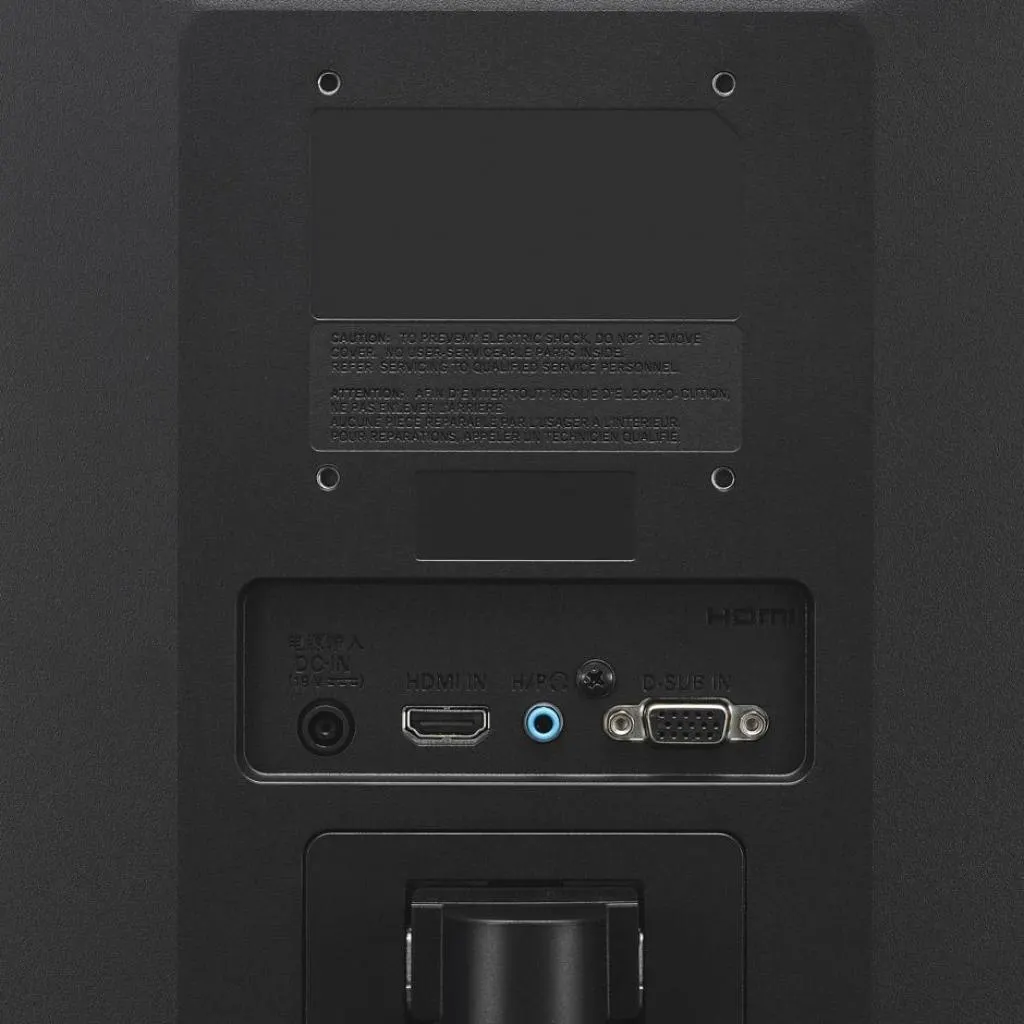
- HDMI – стандарт, що передає відео та звук одним кабелем, підтримує роздільну здатність до 4K при частоті оновлення 60-144 Гц залежно від версії кабелю.
- DisplayPort – професійний стандарт, що забезпечує стабільну передачу сигналу з високою роздільною здатністю та підтримує технологію MST для послідовного підключення кількох моніторів до одного порту відеокарти.
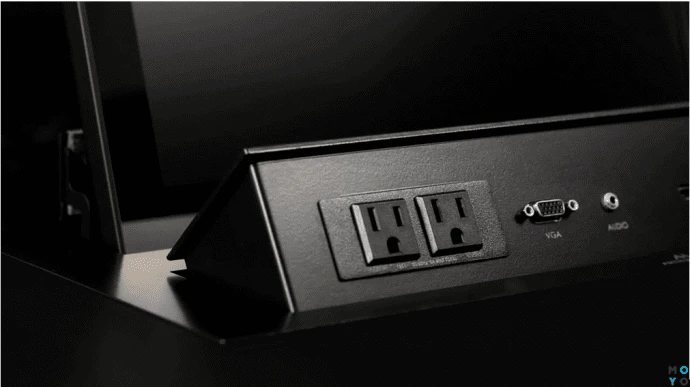
- VGA – застарілий аналоговий роз’єм, що обмежує роздільну здатність до 1920×1080 пікселів та частоту оновлення 60 Гц, тому він не забезпечує належної чіткості зображення на сучасних панелях.
Ваш монітор може мати HDMI порт для швидкого підключення ноутбуків або ігрових консолей, що робить його універсальним інструментом для різних завдань. Крім того, монітор часто оснащується роз’ємом Jack 3.5 mm для виводу аудіосигналу на зовнішні колонки або навушники, якщо вбудовані динаміки не задовольняють ваші потреби. Наявність вбудованих USB-портів дозволяє використовувати монітор як USB-хаб, підключаючи клавіатуру, мишу або зовнішні накопичувачі безпосередньо до корпусу дисплея.
Порада: Перед покупкою завжди перевіряйте сумісність роз’ємів вашого системного блоку чи ноутбука з входами монітора. Часта помилка користувачів полягає у відсутності необхідного кабелю в комплекті, через що доводиться окремо купувати перехідники, які можуть знижувати якість сигналу або обмежувати частоту оновлення екрана.
Ці рекомендації з вибору монітора для дому та роботи допоможуть уникнути проблем із підключенням периферії. Якщо ваша робота передбачає тривале використання додаткових аксесуарів, зверніть увагу на моделі з портом USB-C, який одночасно передає відеосигнал, дані та заряджає ваш ноутбук потужністю до 65-100 Вт. Такий вибір монітора підходить користувачам ультрабуків, які прагнуть мінімізувати кількість кабелів на столі, але не підходить для стаціонарних ПК без підтримки передачі відео через USB-C. Обираючи пристрій, зважайте на те, що навіть найкраща IPS матриця або VA матриця не зможуть розкрити свій потенціал без якісного цифрового з’єднання, що відповідає технічним характеристикам вашого джерела сигналу.
Частота оновлення та її значення для дому і офісу
Частота оновлення монітора визначає, скільки разів на секунду дисплей оновлює зображення. Цей показник прямо впливає на комфорт зору під час тривалої роботи з текстом або графікою. Для стандартних офісних задач, таких як робота з таблицями, електронною поштою чи документами, цілком достатньо частоти 60 – 75 Гц. При такій частоті рухи курсору та прокручування сторінок виглядають плавно, а навантаження на очі залишається мінімальним.
Якщо ви плануєте використовувати один пристрій для роботи та ігор, варто розглянути моделі з частотою 144 Гц. Висока частота оновлення усуває розриви кадрів у динамічних сценах, що робить візуальний досвід приємнішим. Розуміючи, який монітор підійде для роботи і ігор одночасно, ви зможете інвестувати в універсальний інструмент, що прослужить не один рік. Зверніть увагу, що при виборі монітора з високою частотою оновлення для офісу слід переконатися, що ваша відеокарта здатна підтримувати стабільний вивід зображення на такій швидкості.
- Оцінка сценарію використання – визначте, чи є пріоритетом суто робота з документами (60-75 Гц) або ж ви поєднуєте офісні задачі з відеоіграми (144 Гц).
- Перевірка технічних можливостей – переконайтеся, що порти монітора (DisplayPort або HDMI) підтримують обрану частоту оновлення для вашої роздільної здатності.
- Аналіз типу матриці – врахуйте, що IPS матриця краще передає кольори, а VA матриця забезпечує глибший чорний колір, що важливо при виборі екрана для дому.
- Врахування ергономіки – пам’ятайте, що діагональ монітора повинна відповідати відстані до ваших очей, щоб частота оновлення працювала в синергії з комфортним сприйняттям картинки.
Фахова порада: Часта помилка при купівлі монітора – ігнорування пропускної здатності кабелю, що йде в комплекті. Якщо ви купуєте монітор на 144 Гц, переконайтеся, що підключення здійснюється через кабель, що відповідає специфікаціям DisplayPort 1.2 або вище. Такий вибір підходить користувачам, які прагнуть плавності інтерфейсу, проте для звичайного перегляду новин чи друку тексту надвисока частота не дасть відчутних переваг.
Рекомендації щодо вибору монітора для ігор і роботи одночасно
Універсальний монітор, що поєднує офісну продуктивність та ігрові можливості, повинен базуватися на збалансованих технічних характеристиках. Для комфортного переходу між роботою з таблицями та ігровими сесіями найкраще підходить діагональ монітора 27 дюймів з роздільною здатністю 2560 на 1440 пікселів. Така щільність пікселів забезпечує чіткість тексту та достатньо робочого простору для відкриття кількох вікон одночасно.
Коли ви вирішуєте, який монітор підійде для роботи і ігор одночасно, ключовим параметром стає IPS матриця. Вона гарантує точну передачу кольорів та широкі кути огляду, що критично для тривалої роботи з графікою чи текстом. Натомість частота оновлення має становити мінімум 75 Гц, хоча для ігор комфортнішим показником буде 144 Гц або вище. Вища частота оновлення робить рух курсора та ігрових об’єктів плавнішим, знижуючи навантаження на очі під час тривалої роботи.
Порівняння матриць для універсальних задач
Вибір між типами панелей часто зводиться до компромісу між контрастністю та швидкістю відгуку. Нижче наведено порівняння, яке допоможе вам прийняти рішення при виборі монітора для дому та роботи:
- IPS матриця: забезпечує найкращу передачу кольорів та кути огляду до 178 градусів, що ідеально для професійної роботи та перегляду контенту.
- VA матриця: пропонує вищий рівень контрастності, що дозволяє отримувати глибокий чорний колір, проте може мати слабший час відгуку в динамічних сценах.
- Комфорт зору: обидва типи матриць підтримують технології усунення мерехтіння, які важливо враховувати для збереження зору при багатогодинному використанні.
Фахова порада: Часта помилка при виборі полягає в ігноруванні типу покриття екрана. Якщо ви працюєте в приміщенні з яскравим штучним світлом, обирайте матовий або антивідблисковий екран, щоб уникнути втоми очей від віддзеркалень.
Цей тип моніторів підходить користувачам, які шукають золоту середину для багатозадачності, але він не є оптимальним вибором для професійної кіберспортивної діяльності або спеціалізованої роботи з кольором, де потрібні дорожчі панелі з охопленням Adobe RGB 100%. Враховуйте, що при виборі монітора для роботи та навчання варто також перевірити наявність ергономічної підставки з регулюванням висоти.
Поради з догляду та експлуатації монітора
Правильний догляд за монітором дозволяє зберегти якість зображення та технічний стан пристрою протягом усього терміну експлуатації, що зазвичай становить 30 000 – 50 000 годин роботи підсвітки. Навіть якщо ви зробили вдалий вибір монітора, врахувавши тип матриці, роздільну здатність та частоту оновлення, зовнішні фактори можуть суттєво вплинути на роботу техніки. Ваші поради щодо вибору монітора для роботи та навчання часто зосереджуються на характеристиках, проте саме регулярна експлуатація визначає довговічність екрана.
Правила чистки та захисту екрана
Чистка монітора вимагає використання лише спеціалізованих засобів на водній основі та безворсових серветок з мікрофібри щільністю від 200 г/м2. Категорично уникайте спиртовмісних рідин, ацетону або побутових очищувачів для скла, оскільки вони розчиняють поляризаційний шар та пошкоджують антивідблискове покриття екрана. Часта помилка користувачів – розпилення рідини безпосередньо на матрицю, що призводить до затікання вологи під рамку та короткого замикання шлейфів. Завжди наносьте засіб на серветку, а потім обережно протирайте поверхню без сильного натискання, щоб не пошкодити рідкі кристали.
Захист від пилу та перепадів напруги є критичним для стабільної роботи електроніки, особливо для блоків живлення, що працюють у діапазоні 100 – 240 В. Використання джерела безперебійного живлення (ДБЖ) або якісного мережевого фільтра з варистором допомагає уникнути стрибків напруги, що продовжує термін служби монітора та захищає внутрішні компоненти від передчасного виходу з ладу. Рекомендую розміщувати пристрій подалі від прямих сонячних променів, оскільки ультрафіолет прискорює деградацію пластикових елементів корпусу та може спричинити незворотне вигоряння окремих пікселів матриці при локальному перегріві вище 45 градусів Цельсія.
Щоб забезпечити максимальний комфорт під час використання, дотримуйтесь таких рекомендацій:
- Вимикайте монітор кнопкою живлення, якщо плануєте перерву понад 2 години, для зменшення навантаження на LED-підсвітку.
- Встановлюйте монітор з відступом мінімум 10 см від стіни для забезпечення циркуляції повітря та уникнення перегріву внутрішніх плат.
- Використовуйте налаштування енергозбереження ОС, які переводять дисплей у сплячий режим через 10 – 15 хвилин бездіяльності.
- Уникайте дотиків до екрана пальцями, оскільки природні жирові сліди створюють кислотне середовище, що з часом роз’їдає антиблікове напилення.
- Перевіряйте кабельні з’єднання (HDMI, DisplayPort) раз на пів року, щоб запобігти окисленню контактів у портах монітора.
Ці прості дії підходять кожному користувачу, незалежно від того, встановлена у вас IPS матриця чи VA матриця. Однак пам’ятайте, що професійні монітори з великою діагоналлю (від 32 дюймів) потребують більш ретельного підходу до вибору місця встановлення через свою вагу та високий центр тяжіння. Дотримання цих правил дозволить вам довше насолоджуватися якісною картинкою без необхідності раннього ремонту чи заміни обладнання.
Фахова порада: Якщо ви працюєте в приміщенні з високим рівнем вологості, перевіряйте роз’єми монітора частіше, ніж раз на пів року, оскільки конденсат на металевих контактах портів прискорює корозію та погіршує передачу сигналу. Цей підхід підходить для офісних працівників, які використовують стаціонарні робочі станції, але не є критичним для користувачів, що рідко змінюють положення монітора.
Поширені запитання (FAQ) про вибір монітора для дому та офісу
Правильний вибір монітора базується на розумінні технічних характеристик, тому цей FAQ охоплює ключові питання про розмір, матрицю та частоту оновлення для вашого комфорту. Ці поради щодо вибору монітора для роботи та навчання допоможуть уникнути помилок при купівлі обладнання.
Питання: Який розмір монітора найкраще підходить для офісної роботи?
Оптимальна діагональ становить 24-27 дюймів (61-69 см), що забезпечує комфортний огляд з відстані 80-100 см. Моделі менше 24 дюймів можуть обмежувати продуктивність при роботі з кількома вікнами одночасно.
Питання: Що краще обрати: IPS чи VA матрицю?
IPS матриці мають кут огляду до 178° і підтримують понад 1 млрд кольорів, що ідеально для графіки. VA матриці забезпечують кращу контрастність, але мають дещо менші кути огляду, тому підходять для роботи з документами.
Питання: Яка роздільна здатність монітора є оптимальною для дому та офісу?
Full HD (1920×1080) є базовим стандартом, але для кращої деталізації тексту рекомендують 2K (2560×1440) або 4K (3840×2160). Вища роздільна здатність дозволяє розмістити більше робочих панелей на одному екрані.
Питання: Як вибрати монітор, щоб зменшити навантаження на очі?
Рекомендують частоту оновлення від 75 Гц, технологію Flicker-Free для усунення мерехтіння та антиблікове покриття. Фахова порада: зверніть увагу на наявність сертифікованого режиму Low Blue Light для зниження шкідливого синього випромінювання.
Питання: Які порти мають бути в моніторі для зручного підключення?
Обов’язковими є HDMI та DisplayPort для передачі цифрового сигналу високої якості. Додаткові порти USB-хаба або роз’єм 3.5 mm для навушників значно спрощують організацію робочого простору.
Питання: Чи варто вибирати монітор з частотою оновлення 144 Гц для офісних задач?
Для офісної роботи достатньо 60-75 Гц, оскільки це стандарт для плавного відображення тексту. Висока частота 144 Гц доцільна лише для ігрових сесій або роботи з професійною анімацією.
Питання: Які параметри важливі для універсального монітора для роботи і ігор?
Обирайте діагональ 27 дюймів, IPS матрицю та частоту оновлення від 75 Гц з підтримкою технології HDR. Це забезпечить баланс між чіткістю для документів та швидкістю для динамічних ігор.
Питання: Як правильно доглядати за монітором для тривалого використання?
Регулярно протирайте матрицю спеціальними серветками з мікрофібри без використання спиртових розчинів. Часта помилка: використання вологих серветок для побутового прибирання, які можуть пошкодити антиблікове покриття.
Питання: Яка оптимальна яскравість монітора для роботи в офісі?
Рекомендується яскравість у межах 250-350 кд/м² для стабільної роботи при штучному освітленні. Занадто висока яскравість у темному приміщенні викликає швидку втому зору.
Питання: Чи має значення час відгуку монітора для офісної роботи?
Для офісних задач цілком достатній час відгуку 5-8 мс, що гарантує відсутність шлейфів при прокручуванні сторінок. Кому це підходить: користувачам, які працюють переважно з текстом, електронними таблицями та веб-браузером.
Питання: Який кут огляду монітора є найкращим для спільної роботи?
Кут огляду не менше 178° по горизонталі і вертикалі дозволяє зберігати точність кольорів при перегляді екрана збоку. Це важливо для офісів, де колеги часто обговорюють проєкти безпосередньо біля вашого робочого місця.
Питання: Чи варто звертати увагу на тип підсвітки монітора?
Монітори з LED-підсвіткою є енергоефективнішими і забезпечують рівномірне освітлення всієї площі панелі. Сучасні Edge-LED або Direct-LED матриці мінімізують ризик появи засвітів по краях екрана.
Питання: Як впливає співвідношення сторін монітора на роботу з документами?
Співвідношення 16:10 або 3:2 надає додатковий вертикальний простір, що зручно при читанні довгих документів. Стандарт 16:9 є універсальним, але для роботи з кодом або таблицями вертикальна орієнтація екрана виграє.
Питання: Чи потрібен монітор з функцією регулювання висоти для офісу?
Так, ергономічна підставка дозволяє розмістити верхню третину екрана на рівні очей. Це критично для профілактики болю в шийному відділі хребта при тривалому сидінні за комп’ютером.
Питання: Яке значення контрастності монітора є оптимальним для домашнього використання?
Статична контрастність 1000:1 забезпечує глибокий чорний колір і чіткість шрифтів. Цей показник є нормою для більшості якісних IPS-панелей, що використовуються в сучасному офісному обладнанні.
Питання: Як вибрати монітор з підтримкою режиму HDR для домашнього офісу?
Шукайте маркування HDR10 та яскравість панелі від 400 кд/м². Додамо, що повноцінний HDR потребує якісної глибини кольору та спеціальних налаштувань операційної системи.
Питання: Чи важливо мати вбудовані динаміки в моніторі для офісу?
Вбудовані динаміки потужністю 2-3 Вт підходять для системних звуків та дзвінків, але не замінюють аудіосистему. Вони корисні для економії місця на столі, якщо ви не займаєтесь мультимедійним редагуванням.
Питання: Які переваги має монітор з матовим покриттям екрану?
Матовий шар розсіює світло, запобігаючи виникненню відблисків від вікон або ламп. Це значно знижує втомлюваність очей при роботі в приміщеннях з яскравим або нерівномірним освітленням.